ラベル 覚書 の投稿を表示しています。 すべての投稿を表示

2016年6月26日日曜日

iBook G4: Lubuntu 16.04 インストール

どうも。いまだに iBook G4 を持ち歩いては周りから「いつの時代のパソコンだよ」「iBook 使ってる人初めて見た」「その Mac 本物?」などなど、かなーり多くのリアクションを頂いているでんでんですw

今まで OS X と Ubuntu 12.04 のデュアルブートで使ってきましたが、Ubuntu をアップグレードしたくなったので Lubuntu 16.04 を入れてみました。

尚、用いている機種は iBook G4 12-inch 1.33GHz です。

インストール

Lubuntu 16.04 の入った CD を差し込んで起動時に C を押し、yaboot から
live video=ofonly radeon.agpmode=-1
と入力して起動 (これを指定しないと画面が正常に映らなかったりフリーズしたりする)。
インストールはデスクトップのアイコンをダブルクリックしたら指示に従って行うだけ。12.04の頃とあまり変わらないかも。

インストール後の設定

インストール後は /etc/yaboot.conf に設定を書き加える。
/etc/yaboot.conf を管理者権限で開いて image=/boot/vmlinux の行の下にある append の中に radeon.agpmode=-1 を追加。
こんなかんじ↓
image=/boot/vmlinux
     label=Linux
     read-only
     initrd=/boot/initrd.img
     append="quiet splash radeon.agpmode=-1"
また、このファイルの一番最後の行に
defaultos=macosx
を追加すれば OS X をデフォルトにすることができる。
お好みで timeout 等の設定もどうぞ。
編集したら
sudo ybin -v
で反映。設定ファイル内の誤字脱字には要注意 !

Wi-Fi

12.04 の頃と同様。有線 LAN で繋いで、
sudo apt-get install firmware-b43-installer
とやって再起動。

サウンド

インストール直後は音が出ないので /etc/modules を管理者権限で編集し、一番下の行に
snd-aoa-i2sbus
を追加。
これで再起動すればタスクバーにスピーカーのアイコンが現れるはず。
スピーカーのマークがあるのに音が出ない場合は alsamixer を要チェック (PCM の音量がゼロになっていたりする)。


関連記事


関連サイト

2014年5月26日月曜日

PowerPC Mac 用 Twitter クライアント (Tiger/Leopard)

あ、ども。。Mac が Intel に移行してだいぶ経ったというのに、いまだ iBook G4 と iMac (FlatPanel) を愛用している物好きなでんでんです。

で、これらのマシンで動く Twitter クライアント、嘗てはあったものの今やなかなか無いんですよね。「Twitter Mac ppc」とかでググっても古い情報ばかりだし…。で、古いバージョンだと API1.1 非対応で思うように動かなかったり…。

でも、もしかすると Adobe AIR や Java、ブラウザのアドオン等の汎用性の高い環境向けに作られたクライアントなら今でもあるんじゃね ? …と思ったので探してみました。動作環境は Mac OS X v10.4.11 Tiger 又は v10.5.8 Leopard。

導入

まず、Adobe の Web サイトから Adobe AIR をダウンロードしてきます。最新版は動きません。PowerPC 環境で動く最後のバージョン 1.5.3 を落としてきましょう。

テスト用のアーカイブ版 Adobe AIR ランタイムと SDK の提供について
ページの下の方に Adobe AIR 1.5.3 ランタイムがあります。

クライアント

PowerPC 環境では Adobe AIR のバージョンが限られてしまうので、その範囲で動作する必要があります。

Saezuri
Adobe AIR で動作するクライアントです。バージョン1.0.0が2013年リリース。
Adobe AIR 1.5.3/OS X v10.4.11 という古い環境で動作する中ではかなり新しいクライアントです。もちろん API1.1 対応。
iBook G4 でもそこそこ軽快に動いてくれました。使いやすいです。

AIR で動くクライアントには他に SOICHA Air やツイタマなどもありますが、それらの最新版は AIR バージョン 1.5.3 では動作しませんでした。 

Twitter App 
Twitbin
両方ともブラウザで動くアドオンです。PowerPC でもしっかり動く TenFourFox というブラウザがありますが、これで動作します。
[Tools] -> [Add-ons] -> Get Add-ons から「Twitter」や該当のキーワードで検索をかければ見つけられます。
Twitter App はモバイル向けのページをサイドバーに表示するもので、見慣れた画面ですがタッチパネル向けの UI でマウスで操作しづらいものでした。Twitbin は独自のインターフェイスを持っていて、TL の更新はワンクリックでできます (若しくは1分単位の自動更新。UserStream は非対応)。

その他

この記事では OS X 環境下で Twitter クライアントを動かすことを考えていますが、Linux を入れてその中で別のアプリを動作させる等、やり方は他にもありそうですね。もし OS 9 で動くアプリがあったら教えてください。

2013年2月23日土曜日

工人舎 SC: Ubuntu インストール

インストールに用いたバージョンは Ubuntu Desktop 12.04 LTS 日本語。
無事にインストールが終わると問題なく起動します。
…が、 画面が半分に欠ける (or 映らない) し無線 LAN が使えません (有線は使えた)。

新しいカーネルを導入することで画面欠けが直り Wi-Fi が使えるらしいので、やってみました。

1. 起動が終わり画面が真っ暗になったら (HDD へのアクセスがしなくなったら)、まず [Ctrl] + [Alt] + [F1] でコンソール画面にし、[Ctrl] + [Alt] + [F7] で X Window の画面に戻ります。この時点で画面の半分が重なって表示されるはず。

2. 右上のメニューから一旦ログアウト、再びログイン。

すると、画面が重なって半分に表示されるのがひとまず直り、普通に操作できるようになります。
ここで新しいカーネルをダウンロードして適用してみましょう。ここでは kernel 3.8 を選びました。
ダウンロードするファイルは4つ。_i386.deb で終わるファイル名が3つ、linux-headers で始まり _all.deb で終わるファイル名が1つです。

有線 LAN に接続した状態で以下のコマンドを実行します。
 $ mkdir kernel3.8
 $ cd kernel3.8
 $ wget -c http://kernel.ubuntu.com/~kernel-ppa/mainline/v3.8-raring/linux-headers-3.8.0-030800-generic_3.8.0-030800.201302181935_i386.deb
 $ wget -c http://kernel.ubuntu.com/~kernel-ppa/mainline/v3.8-raring/linux-headers-3.8.0-030800_3.8.0-030800.201302181935_all.deb
 $ wget -c http://kernel.ubuntu.com/~kernel-ppa/mainline/v3.8-raring/linux-image-3.8.0-030800-generic_3.8.0-030800.201302181935_i386.deb
 $ wget -c http://kernel.ubuntu.com/~kernel-ppa/mainline/v3.8-raring/linux-image-extra-3.8.0-030800-generic_3.8.0-030800.201302181935_i386.deb
 $ sudo dpkg -i *.deb
あとはパスワードを入れて待つだけ。4つの wget コマンドは ; や && 等でつないでも良いでしょう。
有線 LAN が利用できない環境等の場合、上のコマンドの代わりにインターネットに接続できるコンピュータから http://kernel.ubuntu.com/~kernel-ppa/mainline/ にアクセスしてダウンロード、USB メモリ等で受け渡してファイラー画面上で headers-*_all -> headers-*_i386 -> image -> image-extra の順番に1つずつ右クリック→[Ubuntu ソフトウェアセンターで開く]→[インストール] を実行しても良いでしょう (dpkg コマンドを使ったほうが楽)。
再起動すれば grub の画面にも反映され、新しいカーネルを選んで起動できます (写真は 3.6.11 を適用した時のもの。前のカーネルから起動したい場合は Previous Linux versions を選択)

起動してから LAN ケーブルを接続してもネットワークが上手く認識されないことがあるので、予め LAN ケーブルを接続してから電源を入れると良いでしょう。

ここでは、カーネルのバージョンを上げることで画面欠けの問題を解決しましたが、解決の手段は複数あるようです。 GMA500 搭載の他機種を使っている方々で grub の設定を変えて解決している例が多く見られました (詳しい説明は下のリンク)。

不具合

  • サスペンドから復帰すると、画面の下 1/4 ぐらいが欠ける。新しいカーネルを適用しても駄目。ハイバネーションであれば正常に動作した。
  • メインラインカーネルを適用した場合、画面が 10px 程度上にずれ、表示されない部分がある (もともとのカーネルで grub をいじった場合は画面が正常に表示される)。
  • イーモバイル GP02 に Wi-Fi で接続する場合、暗号化方式が WEP になっていると何故か接続できない。WPA なら接続できるし、WEP で暗号化された別のアクセスポイントは接続できる。

アップデートしたカーネルを削除したい場合

インストールしたカーネルで不具合が出た等といった理由からカーネルを削除する場合は、コマンドラインから
$ sudo apt-get purge linux-image- (バージョン番号)
で。(例: linux-image-3.8.0-030800)

/*

奮闘記録

メインラインカーネルを適用せずに Wi-Fi を使えるようにしようと思って弄った記録。ここからは読み飛ばし推奨。
メーカー Web サイトに VT6656 のドライバのソースコードがあるのでダウンロードします。但しこれは古いバージョン向け (kernel 2.6) のソースコードなので、そのまま make コマンドを実行しても
Makefile:116: *** Linux kernel source not configured - missing config.h. 中止.
と出てしまい、これではドライバが組み込めません。そこで、
 $ sudo ln -s /usr/src/linux-headers-3.2.0-38-generic-pae/include/generated/autoconf.h /usr/src/linux-headers-3.2.0-38-generic-pae/include/linux/config.h
とやってもう一度 make してみるも、今度は別のファイルが見つからないと怒られる…。ソースをいちいち弄るのが面倒なので
 $ sudo ln -s /usr/src/linux-headers-3.2.0-38-generic-pae/include/linux/init.h /usr/include/init.h
 $ sudo ln -s /usr/src/linux-headers-3.2.0-38-generic-pae/include/linux/compiler.h /usr/include/compiler.h
 $ sudo ln -s /usr/src/linux-headers-3.2.0-38-generic-pae/include/linux/mm.h /usr/include/mm.h
 $ sudo ln -s /usr/src/linux-headers-3.2.0-38-generic-pae/include/linux/ioport h /usr/include/ioport.h
 $ sudo ln -s /usr/src/linux-headers-3.2.0-38-generic-pae/include/linux/etherdevice.h /usr/include/etherdevice.h
...
とかやって Makefile やソースコードが参照しているヘッダファイルを見つかるようにリンクしてみた (横着) ものの、エラーがたくさん出てきてキリがないので諦めました (笑
メインラインカーネルでちょっと不安定な気もするし画面がずれているけれど、まぁいいや w
(下のリンクには自己解決できている人もいるっぽいけれど…)
*/

関連サイト

2013年2月22日金曜日

iBook G4: Ubuntu 12.04 インストール

ども。1つのコンピュータに2つ以上の OS を入れてみないと気が済まないでんでんです w

ということで、iBook G4 にも Ubuntu を入れてみました。

Ubuntu のダウンロードページから PowerPC 向けの ISO イメージをダウンロード

それを CD-R(W) or DVD-R(W) に焼く

ドライブに入れたら電源投入 or 再起動時に C キーを押しながら待つだけ。
で、 CD から起動するので、あとは指示に従って操作するだけです。うっかり操作ミスして既存のHDD のデータを消さないように注意

で、ブートローダーのインストール先を Ubuntu をインストールする区画に設定しておくと便利。

インストールが終わると、電源投入時に Ubuntu のブートマネージャが出てくるので、それが鬱陶しい場合は Mac OS を起動後、システム環境設定→起動ディスクから、Mac OS X のシステムフォルダを選択しておきましょう (それでも電源投入時に option キーを押して起動ディスクの選択画面を出せば Ubuntu が選べる。少々時間がかかるが)。

インストールは順調に進んだものの、このままでは firmware missing と表示されて無線 LAN (内蔵の AirMac Extreme) が使えないので、使えるように設定していきましょう。

幸いにも有線 LAN は使えるので、そこからインターネットに接続し、コマンドラインから
 sudo apt-get install firmware-b43-installer
と入力してファームウェアをインストールしましょう。この1行を実行して待つだけで無線 LAN が動作するようになります。

また、インストール直後はバッテリーのインジケータが現れないので、テキストエディタで /etc/modules を開き、一番下に

pmu_battery

と1行追加します。再起動すればバッテリーのインジケータが画面上部に表示されるようになります。

関連サイト

2012年9月26日水曜日

Yamaha S03 分解

中古で購入したものの、弾き心地があまりにも悪いと感じたので気になって分解してみました。

まずは裏蓋。ネジ34本 !!


鍵盤裏には謎の乾電池ホルダーが… w ポータトーンの鍵盤を流用しているのかもしれません。

基板が取り付けられた金属板を外します (上の写真の右上部分)。モジュレーションホイールの近くにネジ1本、鍵盤に留まっているネジ1本、本体裏側 (コネクタが付いている面) のネジ6本。この時、鍵盤のコネクタからフラットケーブルを抜いておくとよいでしょう。

本体から鍵盤を外します。金具についたネジ4本、直接留められたネジ2本。紛らわしい穴がいっぱい開いているため、もともとネジが付いていた場所を把握しておくように。

キーを外すためには、まずセンサーから外す必要があります。
まずは IC の載った基板のネジを回して外し、その後にセンサーの付いた基板を外します。
センサー基板はプラスチックのツメで留められているので、基板を手前に引きながらツメを交互に押していきます。

センサーゴムを取り外します。音域1オクターブごとに分かれているので便利ですね。
キーは支点部分のネジを端から回して取り外します。ネジ21本。下からドミソシ、レファラ、黒鍵の順にキーが重なっています。
手前 (支点から遠い方) から上に持ち上げると簡単に外れます。
組み立てる時は逆の手順で。センサーゴムを取り付ける時はキーを押した状態で。

ギャラリー


鍵盤。プラスチックでできた支点がぐにゃぐにゃ動くようになっていて、センサーのゴムがバネの代わりになっているようです。なんと華奢な…。支点の近くを弾いた時のタッチは SY35 よりも固い。
基板。色々載っています。さすがに20~30年前のシンセとは部品の細かさが全然違いますね。
ゴムセンサー。2段階の構造になっています。少し押した時に外側のゴムが凹み接点がついてから、奥まで押したときに内側のゴムが凹みもう1つの接点がつく。その時間を計測することで鍵盤のベロシティを検出しているのだろうと思います。

センサー基板。

感想とか

前に分解した SY33 も華奢で安っぽい鍵盤だったと感じますが、この機種の鍵盤はそれ以上に安っぽい印象を受けました (ただ、こっちは LC 鍵盤とは違って支点が割れるような壊れ方は起こりにくいかも)。以前に店頭で CS1x に触れたことがあって、それと比べれば鍵盤がぐらつかない分だけ少し弾きやすいと思いますが、それでも特に強弱がつけにくかったりして私には弾きづらく感じました。

とまぁ、ボロクソな印象の鍵盤ですが、それでも音源はそこそこ使える印象です。以前所有していた MU10 等と比べると明らかに音が良い。「どうせ10年前の音」と思っていたら案外綺麗な音で気に入っています。どこかに持って行って遊ぶのにも軽量だし最適でしょう。

プリセット音色のピアノは、確かに XG 音源より綺麗ですが最近のシンセや電子ピアノの音源には敵わない感じ (10年前の機種だし仕方がない)。とはいえまだまだ使えそう。現在所有の SP-250 とは正反対な特徴の音色なのでどこかで使ってみたいものです。

関連サイト


関連商品


2012年9月2日日曜日

Yamaha SY35 #2 (センサーの修理)

前回の記事の続き。

一部キーの反応が悪かったり反応しなかったりと調子が悪いので、鍵盤のセンサー部分を見ていこうと思います。

まずは裏蓋を開け、基板と金属板を外しましょう (詳しくは前の記事にて)。
鍵盤ユニット裏に基板がネジ止めされています。これが鍵盤のタッチを検知するセンサーです。外してみましょう。ネジ18カ所。
基板に何やら鍵盤の表側から線がつながっていますが、これは恐らくアフタータッチの検出でしょう。この線もコネクタから外します。
ここで出てくるのはアルコール。写真は消毒用アルコールの入れ物ですが、実際には無水エタノールを使っています。

まずは基板側。 アルコールを染みこませたティッシュまたは綿棒で接点を拭いていきます。ティッシュを使う場合は、拭いているうちにティッシュがボロボロになって屑が基板にこびりつかないよう注意しましょう。
次にゴム側。ゴム接点の上にフィルムがかかっているので、それとゴム接点を外し、同様に拭いていきます。
取り付ける際はゴム接点やその上のフィルムの上下に注意しながら、逆の手順で組み立ていきます。ゴム接点を取り付ける際に、鍵盤を裏から押さないように注意しましょう。

関連記事


関連サイト

2012年8月24日金曜日

Yamaha SY35 #1 (分解・鍵盤の修理)

ヤフオクで落札したジャンク品の SY35、中からカラカラと音がしたり、一部鍵盤が破損していたり反応が悪かったり、また、ボリュームスイッチの反応がおかしかったり…というシロモノでした。
では、こいつの中を見てみようと思います。

まずは開腹。裏蓋からネジを外します。外側16本、内側6本。
基板に取り付けられている奥 (写真の上側) の黒いネジ4本、手前 (写真の下側)の金色のネジ3本、金具の黒いネジ3本を外して、基板を外します。電源スイッチのツマミも筐体外側から引っ張って外します。
基板から取り外すコネクタは8箇所。

手前の金属板を外します。ネジは4箇所。そのうち2ヶ所は GND が他の基板とつながっています。


鍵盤ユニットを外します。GND の繋がったネジが3箇所、筐体に留められているネジが7箇所。

個別のキー (鍵; けん) を外す前に、鍵盤ユニットをひっくり返し、キーの支点部分にあるゴム状のストッパーを抜きましょう。端っこから引っ張れば取り外せます。

キーを外す時は、鍵盤の奥に向かって押してやると支点の部分が浮くので、浮かせたら手前に引き外します。
黒鍵は、手前の白鍵を外さないと外せません。

キーを取り付ける時は、キーの裏に2ヶ所の突っ掛かりがあるので、そこに板バネをセットし、鍵盤に取り付ける時に引っ掛ける部分 (2ヶ所) に注意しながら手前から奥に押し、支点を押さえたら力を抜いて手前に戻していきます。

キーの支点部分には音名が書かれていました (写真)。一度に取り付ける時はそれに注意しましょう。

破損していた鍵盤、支点の部分がこんな風になっていました。
写真: 正常な鍵盤 (手前) と破損した鍵盤 (奥)
中からカラカラと音を立てていたのは、割れた支点部分の破片でした (破損した鍵盤3つ中2つの破片が見つかりました)。

そこで出てくるのがアロンアルファ。

これで割れた部分をくっつけます。それだけだとちょっと不安なので、爪楊枝を細かく切って加工し、これで補強します。

修復したキー #1

修復したキー #2

破損箇所の欠片が見つからなかったところについては、割り箸を加工して出っ張りを作りました。

まず、キー側の欠けた部分をカッターで平らにし、紙やすりで磨きます。
次に、そこにぴったり合うようにカッターで割り箸を加工し、接着面を紙やすりで磨きます。正常な鍵の形と見比べながら角度等を調整するとよいでしょう。
アロンアルファを接着部分に塗り、素早くくっつけます。

これだけだとちょっと不安なので、ホットボンドで補強します。鍵盤にキーを取り付ける時に突っかからない場所に塗りましょう。

完成 w

作業が終わったら逆の手順で組み立てます。

続き。次の記事ではキーボードのセンサー部分を見ていこうと思います。

関連記事


関連サイト


関連商品


当機種用の純正品 AC アダプタ、PA-3 (10V / 700mA)。似た型番のアダプタもあるが、電圧に注意。

2012年1月26日木曜日

AirMac 互換カードの実験 (iBook G3)

今から数えると、もう10年程前の機種のお話になると思うんですけどね~。
iBook G3 の AirMac (AirPort) 端子に一部の無線 LAN カードを挿すと認識して使えると聞いたものですから私もやってみました。該当機種がちょうど余っていて面白そうだったので。

注意: 無線 LAN カードは (国内だと) 技術基準適合証明といったものに合格したものが使われています。このような物を分解・改造などして使うのは良いことではありませんから、実用用途で使うのは避けたほうが良いでしょう。この記事では飽くまで実験として、電波を飛ばさず受信することのみを目的として行なっています。

実験に用いた LAN カードは Buffalo の WLI-PCM-W11G。

まずは殻割り (分解)。


同じ型番でも基板のパターンが異なるカードがあったような…。

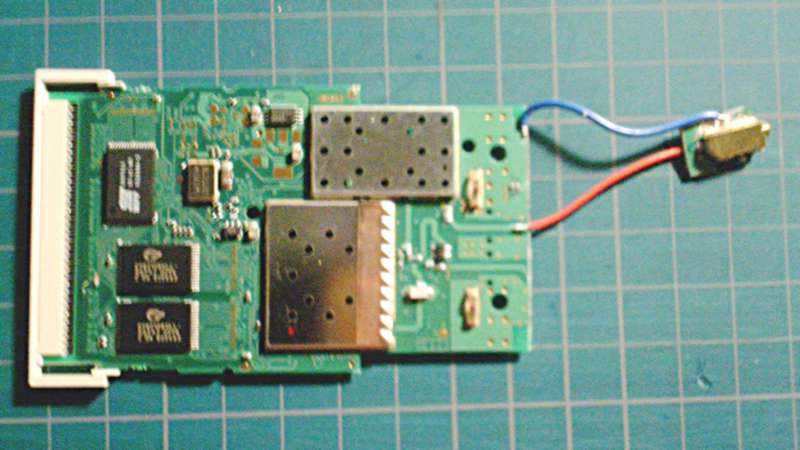
割った基板のアンテナ側。
コネクタと2本のアンテナが確認できる
今回用いた基板のアンテナ側の部分には綺麗に、回路素子が無くコネクタとアンテナのみに導線が伸びている部分があります。この部分で上手く真っ二つにします。次に、コネクタ側の基板も、コネクタの部分だけを上手く切り取ります (図のようにカッターで繰り返し切れ目を入れたら、ラジオペンチなどで力をかけて折れば良い)。
割ったアンテナの回路側
次に、割った基板の回路側にはアンテナ・コネクタに伸びていた導線と、グラウンドらしき導線が確認できるので、切り取ったコネクタとその部分とを接続します。
勿論、そのままでは接続できないので、必要な部分をドライバなどで擦り導線を露出させた後、その部分にリード線をはんだづけして接続します。
このままでは装着した時に思わぬところとショートするかも分からないので紙などでシールドした後に装着します。
完成! で、実際に Mac を立ち上げてみると、画面右上には AirMac のアイコンが現れ、アクセスポイント名も正常に表示されているようでした。感度も問題なし。

感想など

リード線周りがかなり適当な割には正常に受信できているようで驚き。
実際にネット上で互換カードを装着している記事を見てみると、この機種の後の WLI-PCM-L11GP (出っ張りが小さいもの) を使った例が多くありました。実際、カードを分解せずに取り付けられた記事もあって、無線機部分を改造しないに超したことはありません。要は、この記事は完全なる自己満足なわけですけど w

2012年1月25日水曜日

【本日のお買い物】上海問屋セレクト DDR2 2GB のメモリ x2 (と、それを使えるようにするまでのお話)

友人の PC のメモリ交換を手伝っていたら、自分も欲しくなってしまい購入しました。
で、買ったのが「上海問屋セレクト」のメモリ (DDR2、PC2-6400 の規格のものを購入)。2011年12月4日に注文、単価1398円。COSMO と書かれた、聞いたこと無いブランド名のメモリが届きました。台湾製。買う時期によってメモリのチップが異なったりするらしい (上海問屋セレクトのメモリのレビューを参照のこと)。
どんなもんかと普通にメモリソケットに差し込んで PC の電源を入れると、まぁ、普通に電源が入りましたし、BIOS では Dual Channel としても認識されました (注: 上海問屋側でデュアルチャネルを謳っているワケではないので自己責任で)。

が、しかーし…!!

そのまま Memtest+ をかけてみると、エラーが出ているではありませんか!!

メモリを1枚ずつテストする分には購入した2枚とも全くエラーは出ず (なので、恐らく不良品ではないと思う)。
2枚両方挿してテストすると、シングルチャネルで動作させてもエラーが出る (不思議)。
こりゃ参ったな、と思うも、「こいつを低速なメモリとして動作させればいいんじゃね?」と思い、手元にあった DDR2-667 x2 を徐ろに空いているスロットに差し込んでみると…。
写真: デュアルチャネルとして認識されています。
Memtest を実行してもエラーが出ずに済み、初めて安心できたところで Windows を起動しましたとさ、めでたしめでたし w

というわけで、今までの 512MB x4 の 2GB から、2GB x2 + 512MB x2 の合計 5GB へとグレードアップしました。Memtest の実行画面にあるメモリの転送速度 (?) の数値が少し下がっているのが気になったものの、そこそこ快適に動いています。。ただ、そんなに性能の良い CPU を積んでいるわけじゃないし、メモリの速度はさほど重要ではなかったりして…。

感想とか

相性問題などに悩まされたくなければ、もうちょっと高くても、聞いたことのあるメーカーのメモリにしたほうが無難かもしれませんね。(相性保証があるからといえ、ちょっと安いメモリを買って上手く動作せずに返品しよう…となった時に送料が自己負担だったりする場合があるし、ならば普通にメモリを買った方が安く上がるのではないかと。)
あと、昔はノーブランドバルクのメモリといえば Memtest でエラーが出るような代物がデフォだったらしい…。このメモリを買った後に知った。

環境

マザーボード: GIGABYTE GA-MA69GM-S2H (BIOS: F3)
メモリ: COSMO PC2-6400 (2GB) x2、Nanya PC2-5300 (512MB) x2
Memtest86+ v1.70


(2012/2/14 追記) わざわざ低速なメモリを一緒に挿さなくても、BIOS の設定画面上でメモリのクロックをいじれたようです。Gigabyte 製マザボの Award BIOS の場合は電源投入後 Del キーで設定画面に移動、そこで Ctrl + F1 を押すと設定項目が増え、メモリのクロックやシングル・デュアルチャネルの切り替えなども調節できるようになりました。

関連サイト


関連商品

2011年5月4日水曜日

YAMAHA YP-30 分解・修理・清掃

購入した YP-30、実はソの音が出なかったり、一部キーの戻りが悪かったりザラザラした感触がしたり…という難点付き w ということで、修理すると同時に清掃するために分解してみたいと思います。

開腹

裏にネジがたくさんありますが、まずは開腹するだけなら左右のネジ1本ずつ (合計2本) 外せばフロントパネルに蝶番が付いているので開けられます (DX7 と同じ要領)。

鍵盤、ユニット

ここで初めて裏のネジに触れます (上の手順で開けたフロントパネルはひとまず閉じておいたほうが良い)。鍵盤側にあるネジ3箇所 (木ねじでない) を外します。次に、ずっと隅のほうに板に埋まっているネジが2箇所あるのでこれも緩めます。

フロントパネルを開け、鍵盤の左右にある押さえのネジを外し、押さえを外します。外れないときは裏の埋まっているネジをもう少し緩めてください。それから鍵盤の支点側にあるネジ3つ x3 箇所を外し、コネクタからフラットケーブルを抜き、ユニットを上に引っ張ると外れます (これが結構重い)。

鍵盤、センサー

ユニットを裏返してセンサー基板についているネジをすべて外せば簡単に取れます。この時、センサーの接点を別のものに引っ掛けないように気をつけてください (ただの金属だが結構デリケート)。

個別の鍵盤

普通はあまり外す必要はないと思うけれど、隅々までクリーニングしたり鍵盤を調整したりしたかったので。グリスを持っていると良いですね。

支点側のネジを外し、プラスチックの押さえを外します (上の写真右)。
支点の部分を持って手前 (支点から遠いほう) に引き、支点を上に持ち上げれば鍵盤が外れます。

取り付けるときは、鍵盤内にバネ金具が装着されていることを確認してから手前側から挿し込み、バネ金具をユニットに引っ掛けてから支点部分を引っ掛けます。

お勧めはしませんが、板バネが逆に反る (「(」のバネが「)」になる) ように取り付けると、鍵盤の重さを変えられます (実際にやってみた感じ、弱く弾いたときのタッチが不自然になった)。

修理・調整

特定の音が出ない問題、特定のコネクタを動かしたら出たりでなくなったりしたので場所を特定。コネクタ部分のハンダクラックと接点の接触不良を疑ったので、まずはプリント基板側のハンダを溶かして付け直し。そしてアルコールをコネクタの接点に付けて抜き差しすることにします。

…という操作で、一見直ったように見えて実は直らず。実はコネクタ近くの別のピン (基板の裏と表とをつないでいる) が犯人でした。ソの音ならソの鍵盤同士が中で繋がっているのですが、その部分に繋がったピンが接触不良。半田を付け直したらしっかり直りました。

鍵盤の戻りが悪かったりザラザラした感触になる問題は、支点の可動部分 (軸) の掃除で改善しました。軸にホコリやシャーペンの芯のようなゴミが大量についていたから酷いものだった (30年前の製品だし仕方が無い) w 本当はここでグリスを付け直せれば、鍵盤の動きはよりスムーズになるはずだが、ティッシュで軽く拭くだけで妥協。

鍵盤を取り付けた後、それでもまだ引っかかる感じが改善されない場合は、鍵盤手前側、下の土台と接触する部分があるのでそこにグリスを塗りましょう (ここでは、木管楽器用のコルクグリスで代用)。また、引っかかる鍵盤を前後にスライドしては戻すことを何度か繰り返すことで改善される場合があります。

組み立て

この記事内を下から上に (分解とは逆の順序で) 行ってください。

フォトギャラリー


MASTER CLOCK GENERATOR、水晶発振子が見当たらないのだが…まさかの LC 発振か何かだろうか ?!
VOICE MEMORY、ここに FM 音色のパラメータが保存されているのだろうか…。おなじみ 74LS シリーズ (ロジック IC) がズラリ…。

OPERATOR、YM2197 が2つ。右側に見える YM2198 は鍵盤と繋がっている。

蝶番上側に付いている基板。リレーやらオペアンプやら色々…。

蝶番上側、#2