2010年5月20日木曜日

農作業、5月 (田植えとか畑とか)

ここのところ、週末はばあちゃんの家に行って畑とか田植えとかをちょっと手伝っているでんでんです。

田植え 5月9日 (日) 天気: 晴れ

朝5時半に起きて田んぼに行きました。もう GW だというのに今年は寒い。

写真: 爽やかな青空の色に染まった田んぼ。朝7時頃。きれい


田植機を操作しているのは私の祖父。写真右は育苗箱で育ったマット苗。

田んぼでよく見つける生き物がこれ。都市部で生活していると珍しいものだから、つい蛙と戯れてしまいます。いい歳した22歳のおっさんが w
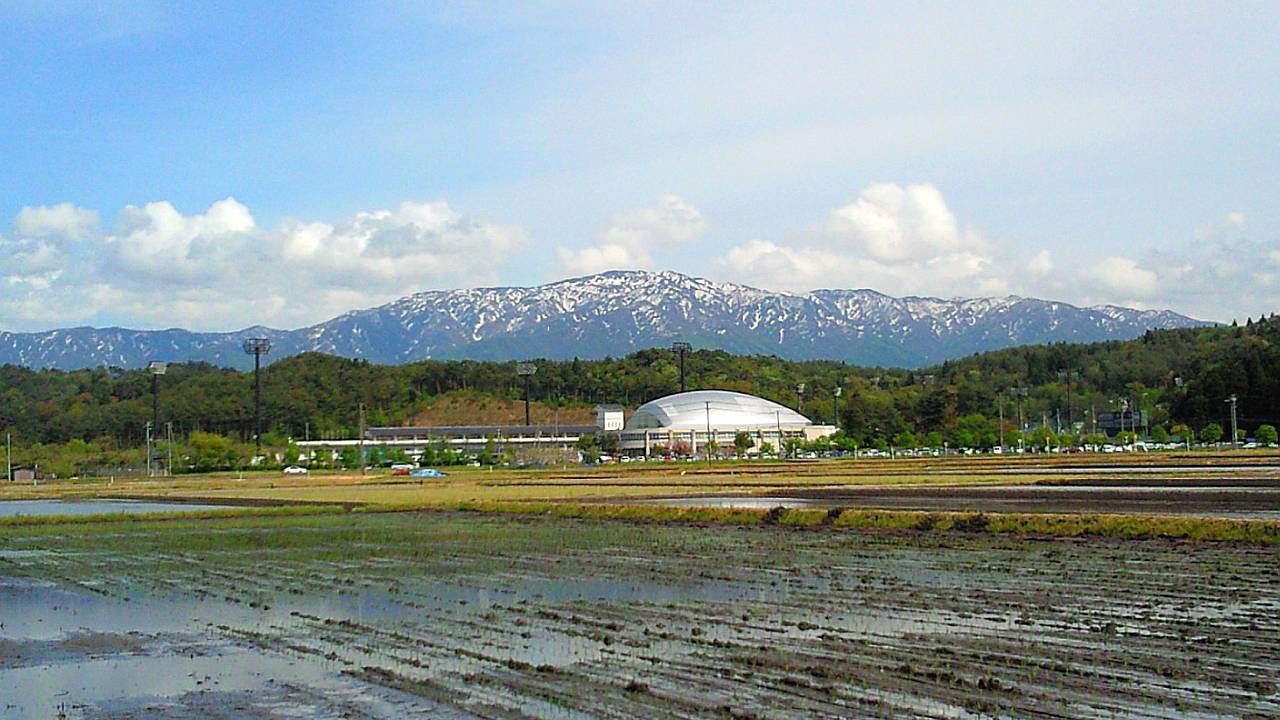
左: 5月とはいえ、遠くに見える山にはまだ雪が残っています。手前にあるドーム状の建物があるのは五十公野公園 (いじみのこうえん)。
右: のどかな田圃道の風景 w

労働時間約11時間。なんか疲れた。何故だろう w きっと慣れないことをしたからだろう。夕飯はとても美味しかった。だけどとても疲れていて、ひたすらご飯 (と、酒) を胃に詰め込んでいるような気分でもあった w

畑、5月2日 (日)、16日 (日)

畑の雑草を取ったり苗を植えたり。。。


わさび

ネギ

いちご

トマト

ピーマン

なす

オクラ

これが農薬というやつなのね、、初めて見た w

この記事内の写真は主に 830CA にて撮影しました (時々 WS020SH で撮影したものも紛れている)。
壁紙としてダウンロードしてご使用なさっても結構です w

~ 戯言 ~

農家の後継者減少だとか減反政策だとか問題を抱えている日本の農業ですが、そんな中、新しい試み (?) は必要だと思うのです。そこで (!!)

農作業をするとき、ラジオを聴きながらやる人いますよね。大抵は AM 放送でニュースとか聴きながら作業すると思います。だがしかし、、

私はネットラジオを流しながら農作業をしてみました。(爆)

田圃や畑のど真ん中で聴くネットラジオなんて、新鮮でたまりませんよね w

W+Radio プレーヤーで OTTAVA などを聴きますが、ネトラジをもっと試してみたくて PocketLadio も入れ、ボカロ曲を流したりもしてました w

基地局が W-OAM に対応していないせいなのか、96 kbps 以上のストリーミングはよほど電波状態が良くない限り途切れ途切れでした。
(肉眼で見える範囲にウィルコムの基地局があるんだけどなー。どうも新発田にいる間はウィルコムといいイー・モバイルといい速度が出ないなー。ぼそっ)

2010年5月19日水曜日

Windows 9x/XP から 7 に乗り換えた人のための設定とか

新しい OS を導入すると、古い OS からの乗り換えほどインターフェイスに違いを感じるものです。
そこで、以前のバージョンの操作性に少しでも近づけるべく Win7 の設定を変えていきたいと思います。以前の Windows とのメニュー階層や操作の違いについてもまとめていきます。

エクスプローラー

まずはファイル操作の基本のエクスプローラー (*) から。
(* 私がお世話になった電気科の先生の中には FD 使いがいましたが w)

・ XP までは、フォルダ右クリック時「開く」「エクスプローラ」の2つの選択肢があったが、Win7 では1つに統合されている。普通に開けば最初からフォルダー階層が表示されている。
・ Vista 以降のエクスプローラでは「上へ」ボタンが無いが、パスが表示されているところをクリックすれば、数段階上の階層に一度に移れる。これは便利。

フォルダー オプション (後述) を開いて、
・ [全般] → 「自動的に現在のフォルダーまで展開する」をチェックすると、フォルダーを開くごとに左のツリーが常に現在の位置を表示し、従来のエクスプローラーと同じ使い勝手になる。
・ [表示] → 「常にメニューを表示する」 をチェックすると、XP 以前と同様のメニューバーが表示される (ただし、実は殆どの操作でメニューバーが要らないことに気づく w)。これを有効にしなくても Alt キーを押せばメニューは現れる。

「ログオン時に~」は、9x の頃と同じですね。

後は、拡張子や隠しファイルを表示するなりご自由にどうぞ。
(ぁ、拡張子を常に表示すれば Win3.1 時代のファイルマネージャに近づくんじゃね? 爆)

また、メニューバーで [表示]->[ステータス バー] を選択すれば、2000以前と同様にステータス バーが表示される。ただし、ステータス バーが無くても XP の頃ほどは困らないようだ。

フォルダー オプション

Win7 では、[コントロール パネル]->[デスクトップのカスタマイズ]->[フォルダー オプション] と辿っていく (カテゴリー表示の場合)。この方法は XP と似てますね。エクスプローラーのメニューバーを出せば2000以降と同様、[ツール]->[フォルダ オプション] でも可。

タスク バー

Win7 のタスク バーは数日使ってみた感じ、良くも悪くも Mac のパクリという印象。それも猿真似だろう。言い過ぎかな? 新タスク バーから感じる違和感は Mac で 9 → X に移行した頃を思い出させる。

タスク バー右クリック ->[プロパティ]->「タスク バーのボタン」->「タスク バーがいっぱいの場合に結合」にして、「小さいアイコンを使う」にすると Vista 以前に近づく。「結合しない」にすれば 9x の操作性。

どうでもいい感想とか

Windows 7 からは JIS の新しいカタカナ表記 (長音記号) が採用されましたが、この記事でも Win7 の説明に対してはそれを踏襲してみました w でもやっぱりまだ違和感あるかも w

これからもまだまだこの記事に追記していくかもしれません。

2010年5月18日火曜日

Windows 7 インストール記録

早速、1 TB の HDD を接続して Windows 7 をインストールしてみました。

大まかな流れ

  • PC の中を開けて HDD 取り付け && 配置替え
  • パーティションを切る
  • BIOS の設定を変える
  • Windows をインストールする
  • 必要なソフトをある程度入れる
  • 今まで使っていた HDD からデータを移す

HDD 取り付けとケース内配置替え

今までの PATA 接続の HDD に対し、今回購入した 1 TB の HDD は SATA。電源ケーブルなどの配線が変わるので、まさに配置替えです。ごちゃごちゃする PC ケース内ですから、使わない電源ケーブルは束ねてしまいましょう。ダイソーで買った「結束バンド」が重宝しました。

また、今回の配置替えによって、今までケースに飾りの如く取り付けただけで全く使われなかった IDE HDD のリムーバブルケースが活かされることにもなりました。

パーティションの設定

Windows のパーティションエディタは融通が利かない (後述)、それに、マルチブート環境で使いたいって言う理由から、Windows をインストールする前に、先にパーティションを区切ってしまいます。

CD から Ubuntu を起動し、GParted を開き、Windows や Linux などの領域を作成しました。

BIOS の設定

せっかく SATA の HDD を導入するんですから、こいつの性能を活かせるようにしたいですね。

電源を入れたら [DEL] キーを押して BIOS のセットアップ画面へ。Integrated Peripherals から SATA を AHCI モードにします (これは Windows のインストール前に設定しないと正常に動かない)。

この記事を書く前にちょっと実験してみましたが、AHCI モードと Legacy IDE モードの時とで、やはりというか、Win7 の起動時間は計らずとも (計ってないけど) 体感できるぐらいの違いが現れました。

Windows 7 インストール

ここからやっと本題へ。ドライブにディスクを入れて起動。
XP の頃とは違って、インストールはものすごく簡略化されていました。僅かな質問に答えるだけ。これは Ubuntu 並 w 誰でもできる。

パーティションの切られてない空の HDD に、そのままインストールしようとするとパーティション設定は融通が利かない上、先頭に 100 MB 程の余計な領域が勝手に作られます。しかもそれは Enterprise 以下のエディションでは無意味だとか。パーティション設定は前もって GParted 等で済ませておきましょう (こうすれば 100 MB の領域も作られない)。

あと、ちょっとした実験。インストール先に FAT32 のドライブを選択してみました。結果は NG。XP の頃とは違い、NTFS ドライブにしかインストールさせてくれないようです (別にいい)。

必要なソフトを導入

インストールが終わったら、デバイスドライバも入れなきゃ。私が使っているマザーボード (GA-MA69GM-S2H; 2007年発売) は何もしなくてもWin7 で一通り認識されますが、メーカー (GIGABYTE) の Web サイトにあるドライバを一応入れておきます。また、ATI Catalyst Control Center が使いたいから、こちらは AMD のサイトから Vista 用をダウンロードして入れます。WDDM 1.1 非対応だけど。

あとは、Firefox とか XP モードとか入れておきました。

今まで使っていた HDD からデータの移行

ここで、今回接続した IDE のリムーバブルケースが大活躍できる (はず)。
とはいっても、今は USB の変換アダプタを噛まして接続した方がホットプラグ対応で便利だしなぁ~ w IDE のまま繋いだほうがアクセスが速いんだろうけど。う~ん、迷います w


関連サイト

Windows 7 購入 !!

ついに購入してしまった、Windows 7。前から欲しかったのです w

Athlon x2 搭載の自作マシンの性能を活かしてみたくて64ビット版。XP モードが試してみたくて Professional。
まだ64ビット版は買い時じゃない気がするけど新しいものに挑戦してみるのも悪くはないかな、なんてね。こっちで動かないものがあっても工人舎 SC (32ビット、Atom 搭載) があるし。

購入したのは HDD とセットで19990円の DSP 版。GENO にて。「弊社指定 1TB SATA HDD」としか書いてなかったので、セットでついてくる HDD の詳細が届くまでわからなかったのですが、私のところに届いたのは Seagate のリファビッシュ品のようでした。

せっかくだから他にも買っちゃえ、その方が送料が得だ、と思いいろいろ購入。DualChannel が試してみたくて2枚1組でメモリを購入 w ネットブックと一緒に持ち運びたいワイヤレスマウスや USB ハブとかも安く小さくデザインも良かったので購入。今更ながら、FM 音源搭載のサウンドカード (CMI8738) も見つけたから購入。こいつは今時珍しい !

一方、自作マシンは今まで Windows 2000 で無理やり動かしてきた。マザボは 2000 非対応。パフォーマンスも悪く不安定だった。動かないソフトもあって不便だったし。今回の Win7 購入で、このマシンがやっと快適に使えるようになる。嬉しい。

XP モードってどんな感じでどのぐらい使えるんだろう。インストールするのが楽しみだぁ~。


関連サイト


関連商品

Amazon.co.jp: Windows 7 (アフィリエイト)

2010年5月7日金曜日

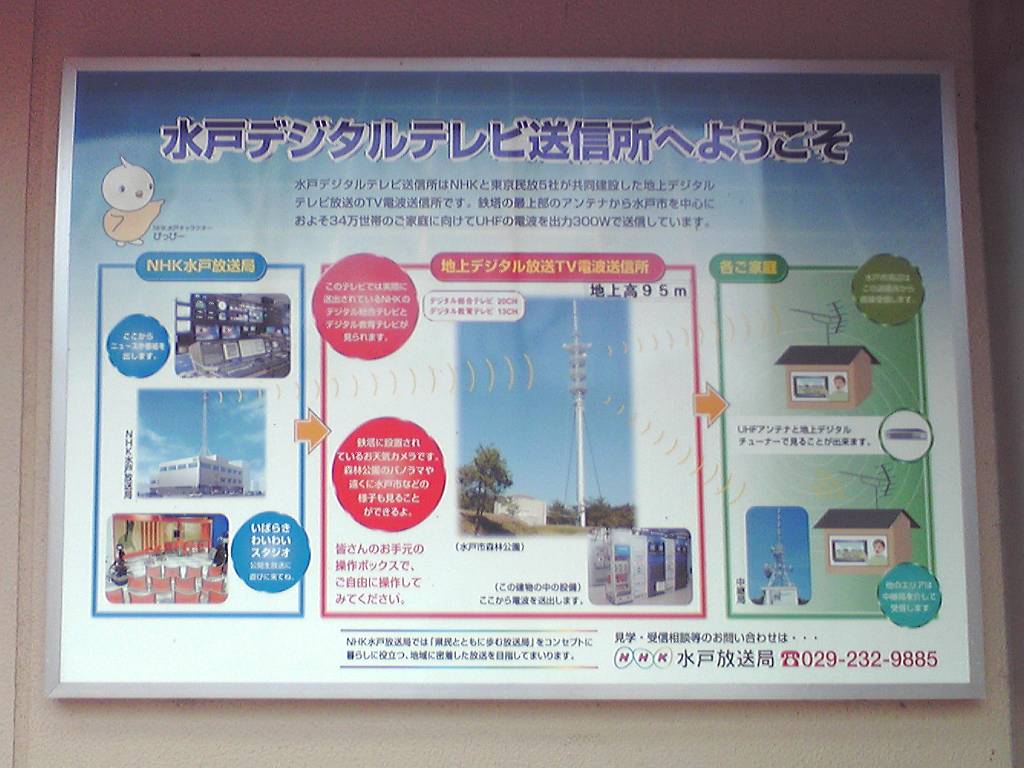
【送信所】 水戸デジタルテレビ送信所

2010年3月31日に行ってきました。坂を登るのが大変でした。疲れた w

データ

  • 場所: 水戸市木葉下町 (水戸市森林公園)
  • 地上高: 95 m
  • 空中線電力: 300 W
  • 偏波面: 水平偏波
  • 物理チャンネル: 13 ~ 20 ch

電波塔近くの案内板。送信所の場所が示されている


電波塔下の局舎に付けられた案内板


電波塔の根元部分。前


電波塔の根元部分。後ろ


電波塔上部のアンテナ。恐らくトップに有るのが放送用の送信アンテナ、その下にあるのが STL や TTL だろう

局舎全体。ベンチがあってくつろげる

2004年10月に水戸でも地上デジタル放送が開始され、その時から稼働していた送信所です。

前に2件ほど AM ラジオの送信所にも行ってきましたが、それらと比べてこちらはたくさんパラボラアンテナがついていますね。

JR 常磐線 赤塚駅の北口を出ると、天気の良い日は駅舎の橋の上からここのアンテナが見えます。
ここの送信所に辿り着くまでの過程はこちらの記事にて。遠かった。


関連サイト