2012年9月2日日曜日

Yamaha SY35 #2 (センサーの修理)

前回の記事の続き。

一部キーの反応が悪かったり反応しなかったりと調子が悪いので、鍵盤のセンサー部分を見ていこうと思います。

まずは裏蓋を開け、基板と金属板を外しましょう (詳しくは前の記事にて)。
鍵盤ユニット裏に基板がネジ止めされています。これが鍵盤のタッチを検知するセンサーです。外してみましょう。ネジ18カ所。
基板に何やら鍵盤の表側から線がつながっていますが、これは恐らくアフタータッチの検出でしょう。この線もコネクタから外します。
ここで出てくるのはアルコール。写真は消毒用アルコールの入れ物ですが、実際には無水エタノールを使っています。

まずは基板側。 アルコールを染みこませたティッシュまたは綿棒で接点を拭いていきます。ティッシュを使う場合は、拭いているうちにティッシュがボロボロになって屑が基板にこびりつかないよう注意しましょう。
次にゴム側。ゴム接点の上にフィルムがかかっているので、それとゴム接点を外し、同様に拭いていきます。
取り付ける際はゴム接点やその上のフィルムの上下に注意しながら、逆の手順で組み立ていきます。ゴム接点を取り付ける際に、鍵盤を裏から押さないように注意しましょう。

関連記事


関連サイト

2012年8月24日金曜日

Yamaha SY35 #1 (分解・鍵盤の修理)

ヤフオクで落札したジャンク品の SY35、中からカラカラと音がしたり、一部鍵盤が破損していたり反応が悪かったり、また、ボリュームスイッチの反応がおかしかったり…というシロモノでした。
では、こいつの中を見てみようと思います。

まずは開腹。裏蓋からネジを外します。外側16本、内側6本。
基板に取り付けられている奥 (写真の上側) の黒いネジ4本、手前 (写真の下側)の金色のネジ3本、金具の黒いネジ3本を外して、基板を外します。電源スイッチのツマミも筐体外側から引っ張って外します。
基板から取り外すコネクタは8箇所。

手前の金属板を外します。ネジは4箇所。そのうち2ヶ所は GND が他の基板とつながっています。


鍵盤ユニットを外します。GND の繋がったネジが3箇所、筐体に留められているネジが7箇所。

個別のキー (鍵; けん) を外す前に、鍵盤ユニットをひっくり返し、キーの支点部分にあるゴム状のストッパーを抜きましょう。端っこから引っ張れば取り外せます。

キーを外す時は、鍵盤の奥に向かって押してやると支点の部分が浮くので、浮かせたら手前に引き外します。
黒鍵は、手前の白鍵を外さないと外せません。

キーを取り付ける時は、キーの裏に2ヶ所の突っ掛かりがあるので、そこに板バネをセットし、鍵盤に取り付ける時に引っ掛ける部分 (2ヶ所) に注意しながら手前から奥に押し、支点を押さえたら力を抜いて手前に戻していきます。

キーの支点部分には音名が書かれていました (写真)。一度に取り付ける時はそれに注意しましょう。

破損していた鍵盤、支点の部分がこんな風になっていました。
写真: 正常な鍵盤 (手前) と破損した鍵盤 (奥)
中からカラカラと音を立てていたのは、割れた支点部分の破片でした (破損した鍵盤3つ中2つの破片が見つかりました)。

そこで出てくるのがアロンアルファ。

これで割れた部分をくっつけます。それだけだとちょっと不安なので、爪楊枝を細かく切って加工し、これで補強します。

修復したキー #1

修復したキー #2

破損箇所の欠片が見つからなかったところについては、割り箸を加工して出っ張りを作りました。

まず、キー側の欠けた部分をカッターで平らにし、紙やすりで磨きます。
次に、そこにぴったり合うようにカッターで割り箸を加工し、接着面を紙やすりで磨きます。正常な鍵の形と見比べながら角度等を調整するとよいでしょう。
アロンアルファを接着部分に塗り、素早くくっつけます。

これだけだとちょっと不安なので、ホットボンドで補強します。鍵盤にキーを取り付ける時に突っかからない場所に塗りましょう。

完成 w

作業が終わったら逆の手順で組み立てます。

続き。次の記事ではキーボードのセンサー部分を見ていこうと思います。

関連記事


関連サイト


関連商品


当機種用の純正品 AC アダプタ、PA-3 (10V / 700mA)。似た型番のアダプタもあるが、電圧に注意。

2012年6月21日木曜日

iBook AC アダプタ分解 (失敗)

アダプタが壊れてしまったので分解してみました。

中はすごく頑丈に接着剤が付いていて、そう簡単にはこじ開けられそうにありません。こじ開けたあとに接着剤に触れてみれば意外ともろいんですけどね。

中身。

なんとか中身を拝見できましたが、キャビネットはボロボロ。壊れてしまったから修理したい、という目的で分解するのはあまり現実的でないかもしれませんね。 素直に諦めて買い換えたほうが良さそうです。

因みに、こじ開けるためには以下の写真のように、コードを巻き取る部分にペンチを当てて、カシメるのではなく逆に開くようにするのが良さそうです。
マイナスドライバーでこじ開けようとしましたが上手く行かず、ドライバーが折れてしまいました w

関連商品

2012年3月3日土曜日

【比較】 いろいろな携帯電話で撮影してみた。

最近また携帯電話を買ってしまったので、手持ちの端末でどの機種が綺麗に撮れるか試してみました。

写真の場所は秋葉原駅電気街口前。薄暗い場所のほうがノイズの多さを見るのに良さそうだと思ったので早朝に撮りました。

日時: 2012年1月13日、午前6時43~55分
写真からはわかりづらいですが、ちょうど太陽が昇る頃の時間帯なので撮影開始から撮影終了までの間に日差しの明るさが変わっています。

Kyocera Honey Bee 3 WX333K (Willcom)
30万画素、66KB、6時43分

Kyocera Honey Bee 4 WX350K (Willcom)
30万画素、33KB、6時43分

Dell Streak 001DL (SoftBank)
500万画素、555KB、6時44分

Casio 830CA (SoftBank)
手振 ON、f/2.8、500万画素、1378KB、6時45分

ZTE Libero 003Z (SoftBank)
500万画素、790KB、6時47分

Toshiba W56T (au)
手振 OFF、露出1/8秒、300万画素、628KB、6時48分

Sharp Hybrid W-ZERO3 WS027SH (Willcom)
手振 ON、500万画素、1371KB、6時52分

Sharp IS01 (au)
露出1/10秒、500万画素、998KB、6時55分

撮影シーンは全て標準・自動、画質は最大 (W56T と Honey Bee は設定を変え損ねてノーマル orz) にしました。それ以外は全て初期設定のままです。

印象

  • Honey Bee の2機種はさすがに似た機種だけあって画質も似た傾向でした。ただ、同じ設定でファイルのサイズが2倍ぐらい違うのが気になりますね。
  • 001DL はブロックノイズのようなものが出やすく、そのせいでディテールが潰れてしまっています。
  • 830CA と Honey Bee が一番ノイジー。
  • 830CA と WS027SH が明るめに写りました。この2機種のカメラ機能は割りと使っていますが、比較的露出アンダーになりにくく重宝しています。他は大体似たような明るさですね。
  • 003Z のカメラは設定項目が多くて面白い感じでした (今回は全部初期設定のまま撮ったので関係なしですが)。
  • 画質のシャープさは WS027SH >= 003Z ≒ 830CA > 001DL > W56T ≒ IS01 > WX333K = WX350K という印象 (少なくともこの写真では)。但し、003Z はシャープネスをいじれる。
  • ノイズの少なさは IS01 > W56T ≒ 003Z ≒ WS027SH > 001DL > 830CA > WX333K = WX350K といった印象。ただ、IS01 はノイズが少ない代わりにボケボケ。全体的にノイズの量とシャープネスはトレードオフといったところ。

感想

  • 意外にも WS027SH はバランスが良い。使いやすさも前作の WS020SH とは大違い。
  • 830CA は使いやすく (シャッターチャンスも逃しにくいし)、簡単に高画質が得られると思っていたのだが、 意外とノイジーだった。
  • 露出アンダーになりやすく使いづらいために敬遠していた W56T が意外と良かった。但し灰鰤があるから写メを送る時ぐらいしか出番は無いと思う。

その他

飽くまで1つの撮影例に過ぎませんから、これだけでカメラの性能が分かるわけではありません。異なる明るさや被写体によっても得意不得意が出てくると思うので。飽くまで参考に。

関連記事

2012年1月26日木曜日

AirMac 互換カードの実験 (iBook G3)

今から数えると、もう10年程前の機種のお話になると思うんですけどね~。
iBook G3 の AirMac (AirPort) 端子に一部の無線 LAN カードを挿すと認識して使えると聞いたものですから私もやってみました。該当機種がちょうど余っていて面白そうだったので。

注意: 無線 LAN カードは (国内だと) 技術基準適合証明といったものに合格したものが使われています。このような物を分解・改造などして使うのは良いことではありませんから、実用用途で使うのは避けたほうが良いでしょう。この記事では飽くまで実験として、電波を飛ばさず受信することのみを目的として行なっています。

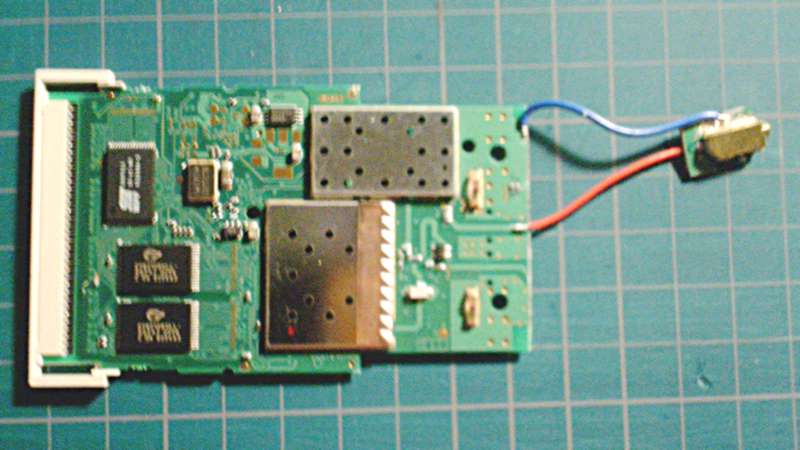
実験に用いた LAN カードは Buffalo の WLI-PCM-W11G。

まずは殻割り (分解)。
表
裏

同じ型番でも基板のパターンが異なるカードがあったような…。

割った基板のアンテナ側。
コネクタと2本のアンテナが確認できる
今回用いた基板のアンテナ側の部分には綺麗に、回路素子が無くコネクタとアンテナのみに導線が伸びている部分があります。この部分で上手く真っ二つにします。次に、コネクタ側の基板も、コネクタの部分だけを上手く切り取ります (図のようにカッターで繰り返し切れ目を入れたら、ラジオペンチなどで力をかけて折れば良い)。
割ったアンテナの回路側
次に、割った基板の回路側にはアンテナ・コネクタに伸びていた導線と、グラウンドらしき導線が確認できるので、切り取ったコネクタとその部分とを接続します。
勿論、そのままでは接続できないので、必要な部分をドライバなどで擦り導線を露出させた後、その部分にリード線をはんだづけして接続します。
このままでは装着した時に思わぬところとショートするかも分からないので紙などでシールドした後に装着します。
完成! で、実際に Mac を立ち上げてみると、画面右上には AirMac のアイコンが現れ、アクセスポイント名も正常に表示されているようでした。感度も問題なし。

感想など

リード線周りがかなり適当な割には正常に受信できているようで驚き。
実際にネット上で互換カードを装着している記事を見てみると、この機種の後の WLI-PCM-L11GP (出っ張りが小さいもの) を使った例が多くありました。実際、カードを分解せずに取り付けられた記事もあって、無線機部分を改造しないに超したことはありません。要は、この記事は完全なる自己満足なわけですけど w