2012年3月3日土曜日

【比較】 いろいろな携帯電話で撮影してみた。

最近また携帯電話を買ってしまったので、手持ちの端末でどの機種が綺麗に撮れるか試してみました。

写真の場所は秋葉原駅電気街口前。薄暗い場所のほうがノイズの多さを見るのに良さそうだと思ったので早朝に撮りました。

日時: 2012年1月13日、午前6時43~55分
写真からはわかりづらいですが、ちょうど太陽が昇る頃の時間帯なので撮影開始から撮影終了までの間に日差しの明るさが変わっています。

Kyocera Honey Bee 3 WX333K (Willcom)
30万画素、66KB、6時43分

Kyocera Honey Bee 4 WX350K (Willcom)
30万画素、33KB、6時43分

Dell Streak 001DL (SoftBank)
500万画素、555KB、6時44分

Casio 830CA (SoftBank)
手振 ON、f/2.8、500万画素、1378KB、6時45分

ZTE Libero 003Z (SoftBank)
500万画素、790KB、6時47分

Toshiba W56T (au)
手振 OFF、露出1/8秒、300万画素、628KB、6時48分

Sharp Hybrid W-ZERO3 WS027SH (Willcom)
手振 ON、500万画素、1371KB、6時52分

Sharp IS01 (au)
露出1/10秒、500万画素、998KB、6時55分

撮影シーンは全て標準・自動、画質は最大 (W56T と Honey Bee は設定を変え損ねてノーマル orz) にしました。それ以外は全て初期設定のままです。

印象

  • Honey Bee の2機種はさすがに似た機種だけあって画質も似た傾向でした。ただ、同じ設定でファイルのサイズが2倍ぐらい違うのが気になりますね。
  • 001DL はブロックノイズのようなものが出やすく、そのせいでディテールが潰れてしまっています。
  • 830CA と Honey Bee が一番ノイジー。
  • 830CA と WS027SH が明るめに写りました。この2機種のカメラ機能は割りと使っていますが、比較的露出アンダーになりにくく重宝しています。他は大体似たような明るさですね。
  • 003Z のカメラは設定項目が多くて面白い感じでした (今回は全部初期設定のまま撮ったので関係なしですが)。
  • 画質のシャープさは WS027SH >= 003Z ≒ 830CA > 001DL > W56T ≒ IS01 > WX333K = WX350K という印象 (少なくともこの写真では)。但し、003Z はシャープネスをいじれる。
  • ノイズの少なさは IS01 > W56T ≒ 003Z ≒ WS027SH > 001DL > 830CA > WX333K = WX350K といった印象。ただ、IS01 はノイズが少ない代わりにボケボケ。全体的にノイズの量とシャープネスはトレードオフといったところ。

感想

  • 意外にも WS027SH はバランスが良い。使いやすさも前作の WS020SH とは大違い。
  • 830CA は使いやすく (シャッターチャンスも逃しにくいし)、簡単に高画質が得られると思っていたのだが、 意外とノイジーだった。
  • 露出アンダーになりやすく使いづらいために敬遠していた W56T が意外と良かった。但し灰鰤があるから写メを送る時ぐらいしか出番は無いと思う。

その他

飽くまで1つの撮影例に過ぎませんから、これだけでカメラの性能が分かるわけではありません。異なる明るさや被写体によっても得意不得意が出てくると思うので。飽くまで参考に。

関連記事

2012年1月26日木曜日

AirMac 互換カードの実験 (iBook G3)

今から数えると、もう10年程前の機種のお話になると思うんですけどね~。
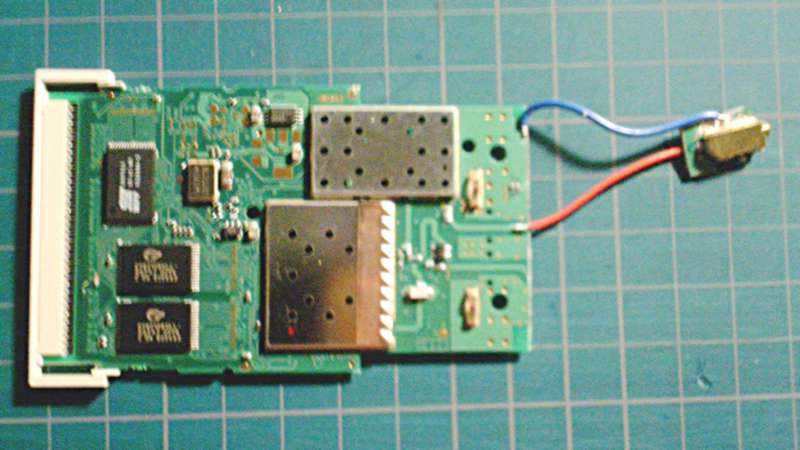
iBook G3 の AirMac (AirPort) 端子に一部の無線 LAN カードを挿すと認識して使えると聞いたものですから私もやってみました。該当機種がちょうど余っていて面白そうだったので。

注意: 無線 LAN カードは (国内だと) 技術基準適合証明といったものに合格したものが使われています。このような物を分解・改造などして使うのは良いことではありませんから、実用用途で使うのは避けたほうが良いでしょう。この記事では飽くまで実験として、電波を飛ばさず受信することのみを目的として行なっています。

実験に用いた LAN カードは Buffalo の WLI-PCM-W11G。

まずは殻割り (分解)。


同じ型番でも基板のパターンが異なるカードがあったような…。

割った基板のアンテナ側。
コネクタと2本のアンテナが確認できる
今回用いた基板のアンテナ側の部分には綺麗に、回路素子が無くコネクタとアンテナのみに導線が伸びている部分があります。この部分で上手く真っ二つにします。次に、コネクタ側の基板も、コネクタの部分だけを上手く切り取ります (図のようにカッターで繰り返し切れ目を入れたら、ラジオペンチなどで力をかけて折れば良い)。
割ったアンテナの回路側
次に、割った基板の回路側にはアンテナ・コネクタに伸びていた導線と、グラウンドらしき導線が確認できるので、切り取ったコネクタとその部分とを接続します。
勿論、そのままでは接続できないので、必要な部分をドライバなどで擦り導線を露出させた後、その部分にリード線をはんだづけして接続します。
このままでは装着した時に思わぬところとショートするかも分からないので紙などでシールドした後に装着します。
完成! で、実際に Mac を立ち上げてみると、画面右上には AirMac のアイコンが現れ、アクセスポイント名も正常に表示されているようでした。感度も問題なし。

感想など

リード線周りがかなり適当な割には正常に受信できているようで驚き。
実際にネット上で互換カードを装着している記事を見てみると、この機種の後の WLI-PCM-L11GP (出っ張りが小さいもの) を使った例が多くありました。実際、カードを分解せずに取り付けられた記事もあって、無線機部分を改造しないに超したことはありません。要は、この記事は完全なる自己満足なわけですけど w

2012年1月25日水曜日

【本日のお買い物】上海問屋セレクト DDR2 2GB のメモリ x2 (と、それを使えるようにするまでのお話)

友人の PC のメモリ交換を手伝っていたら、自分も欲しくなってしまい購入しました。
で、買ったのが「上海問屋セレクト」のメモリ (DDR2、PC2-6400 の規格のものを購入)。2011年12月4日に注文、単価1398円。COSMO と書かれた、聞いたこと無いブランド名のメモリが届きました。台湾製。買う時期によってメモリのチップが異なったりするらしい (上海問屋セレクトのメモリのレビューを参照のこと)。
どんなもんかと普通にメモリソケットに差し込んで PC の電源を入れると、まぁ、普通に電源が入りましたし、BIOS では Dual Channel としても認識されました (注: 上海問屋側でデュアルチャネルを謳っているワケではないので自己責任で)。

が、しかーし…!!

そのまま Memtest+ をかけてみると、エラーが出ているではありませんか!!

メモリを1枚ずつテストする分には購入した2枚とも全くエラーは出ず (なので、恐らく不良品ではないと思う)。
2枚両方挿してテストすると、シングルチャネルで動作させてもエラーが出る (不思議)。
こりゃ参ったな、と思うも、「こいつを低速なメモリとして動作させればいいんじゃね?」と思い、手元にあった DDR2-667 x2 を徐ろに空いているスロットに差し込んでみると…。
写真: デュアルチャネルとして認識されています。
Memtest を実行してもエラーが出ずに済み、初めて安心できたところで Windows を起動しましたとさ、めでたしめでたし w

というわけで、今までの 512MB x4 の 2GB から、2GB x2 + 512MB x2 の合計 5GB へとグレードアップしました。Memtest の実行画面にあるメモリの転送速度 (?) の数値が少し下がっているのが気になったものの、そこそこ快適に動いています。。ただ、そんなに性能の良い CPU を積んでいるわけじゃないし、メモリの速度はさほど重要ではなかったりして…。

感想とか

相性問題などに悩まされたくなければ、もうちょっと高くても、聞いたことのあるメーカーのメモリにしたほうが無難かもしれませんね。(相性保証があるからといえ、ちょっと安いメモリを買って上手く動作せずに返品しよう…となった時に送料が自己負担だったりする場合があるし、ならば普通にメモリを買った方が安く上がるのではないかと。)
あと、昔はノーブランドバルクのメモリといえば Memtest でエラーが出るような代物がデフォだったらしい…。このメモリを買った後に知った。

環境

マザーボード: GIGABYTE GA-MA69GM-S2H (BIOS: F3)
メモリ: COSMO PC2-6400 (2GB) x2、Nanya PC2-5300 (512MB) x2
Memtest86+ v1.70


(2012/2/14 追記) わざわざ低速なメモリを一緒に挿さなくても、BIOS の設定画面上でメモリのクロックをいじれたようです。Gigabyte 製マザボの Award BIOS の場合は電源投入後 Del キーで設定画面に移動、そこで Ctrl + F1 を押すと設定項目が増え、メモリのクロックやシングル・デュアルチャネルの切り替えなども調節できるようになりました。

関連サイト


関連商品

【本日のお買い物】EMOBILE GP02 (Huawei) 買った〜! (GMO とくとく BB)

高速なモバイル環境が欲しくてたまらなかったでんでんです w
発売したてのこの端末ですが、価格コムで料金の安いプロバイダを見つけたので契約しました (2011年8月のお話です)。


契約した ISP は GMO。コースは「イー・モバイル 42M PocketWiFi 接続サービス」。価格コムでの表記は「GMOとくとくBB イー・モバイル42M【モバイルWi-Fiルーター】 GP02」。端末代金0円。2年間使うと実質費用が2750円/月になるらしい。品薄だったせいか、8月3日に契約したら12日に届きました。

2ch では評判の悪かったりする ISP だけに、人柱気分 w

セットアップ 〜 GMO で GP02 を契約した場合 〜

ISP と契約すれば普通は会員証や端末、説明書などが送られてくると思いますが、実は GMO から送られてきた冊子だけでは説明が不十分だったりします w

1. GP02 と PC (or モバイル端末) とを接続する。方法は GP02 付属の「簡単セットアップマニュアル」に書いてある通りだからここでは割愛。WEP キーは取説と一緒についてくるシールに書かれた5桁の数字。
2. GP02 を設定する。
3. 3G 回線で接続 !

ここで、(2) について。まず、ブラウザで http://pocketwifi.home/ を読み込み、EMOBILE GP02 設定ツールを開きます。ページ左に「プロファイル変更」という項目があるので、プロファイルリストを「emb2.ne.jp」に変更し、[適用] をクリック。(この手順を踏まないと 42M コースでは接続ができないのだが、その説明が付属の冊子には一切書かれていない。ISP Web サイトの FAQ に書かれているのみだった。)
あと、できれば設定ツールでログインし、WEP キーや認証方式、ログインパスワード等を変更しておくことが望ましい。初期状態 (WEP 64bit) ではセキュリティが弱すぎる。パスワードに5桁の WEP キーを入れればログインできる (工場出荷時)。

(3)、工場出荷時の設定だと PC 等の端末からインターネット上のサイトにアクセスすれば自動で 3G 回線への接続が始まり、数秒で読み始めます。

以下、使ってみた感想や使い勝手とか。

端末

  • GP01 より大きいとは聞いていたが、個人的には十分小さいと感じる。ウィルコムの WS024BF (どこでも Wi-Fi) の方が断然大きいし。
  • PC や AC アダプタとはMicroUSB ケーブルで接続するが、短いものと長いものの2つがついていて、なかなか気が利いている。
  • 質感は意外にも、写真で見るより良かった。
  • 端末のメインディスプレイ (有機 EL?) が、ちょっとカッコいいかも w
  • ずっとつないでいると結構熱くなる。
  • SIM フリー端末。自分で検証した訳ではないが、2ch 情報によると bmobile の SIM で動作確認済みだとか (この辺、ソフトバンクの 007Z に対する強みだったり)。

説明書

  • GP02 端末の取説は前述の設定ツールから PDF 形式で読むことができる。
  • GMO の冊子の説明が不十分なだけでなく、端末の説明書も読みづらい。

回線

GMO の GP02 のプランで契約すると emb.ne.jp の APN で接続できず、emb2.ne.jp で接続することになる。よって、ホスト名や IP アドレスはイー・モバイルのもの (EMxxx-xxx-xxx-xxx.emobile.ad.jp; x は IP アドレスと同じ値) となるが、どうやら emb.ne.jp で接続したときとは割り当てられる IP アドレスの範囲が異なるようだ。そのため、ある速度計測サイトで ISP 名が正確に表示されなかった。
このプランは EMOBILE G4 データプラン B 相当だと聞いている。そのため 5GB の制限があるのではないかという心配をする人がいると思うが、emb2.ne.jp は一部通信に制限がある。通信できる内容については下のリンク (関連サイトの項) を参照。

ちなみに、ニコニコ動画に於いては、通常の動画の再生は問題なくできるものの、ニコニコ生放送でコメントが書き込めなくなる等の制限はある (UST のチャットも似たり寄ったり。ただ、こちらは Twitter などでログインする方のソーシャルストリームによる会話はできる)。

通信速度

G4 対応エリアであれば大体 5Mbps ぐらい出るんじゃないでしょうか。ただ、(接続する場所にも依るかもしれないが) 午前1~2時ぐらいの通信速度が一番遅い気がします。

(具体的な測定結果は後ほど上げます)


関連記事

  • (準備中)

関連サイト

2011年11月29日火曜日

Onkyo A-973 購入!

今まで Yamaha の CA-G1 という30年ほど前のプリメインアンプを使っていたのですが、古くてガタも来ているし、この度、前々から気になっていた Onkyo のデジアンに新調しました。以下、比較を交えて。。

価格帯とか

CA-G1 も A-973 もだいたい同じぐらいだと思います。共にオーディオの入門機的な位置づけかと。
重量もだいたい同じぐらい (7.8kg → 7.3kg)。
取説を見比べる感じだと、特性 (あくまで数値上) は CA-G1 の方が良さそう。出力とか歪率とか。

操作性

リモコンが使えるようになったのは大きい。Pure Direct モードも嬉しい。入力系統は古い機種よりも多いし (特に CD、Dock とか)、インプットセレクターもその分使いやすい。
ただし、アンプの電源を入れないとラジオ→テープ等と言った録音はできない (アンプの電源を切った状態でラジオや CD を再生したりすると REC OUT の信号がバリバリ変な音になる)。
前使っていた機種では、アンプの電源を切っても REC OUT ツマミで指定した音源の信号をレコーダーに流す仕組みになっていた (中のセレクターはパッシブだったんでしょうね、きっと。但し機械式スイッチでソースを選択していたから、接触不良のリスクはある)。また、インプットセレクターと REC OUT が独立していたので、CD やレコードを聴きながらラジオ放送をテープで録音すると言った使い方も出来て便利だった。A-973 ではそういう使い方ができなくなってしまったからその点不便ではある (とはいえ、同価格帯の他社製品でも REC OUT が独立している機種は見つからなかった。あと、電気的に切り替えているからスイッチの接触不良が発生しないのは利点。)。

音を聞いた印象

一聴した感じ、一言で言えば「上品だな~」といったところ。
特に中音域がうっすらと上品でまろやか (ホルン・トロンボーン等の音色が特に)。
打楽器の音は目の前で鳴っているような感じ。

CA-G1 と比べると、CA-G1 の方が確かに暖かい感じはあるが、だからといって A-973 がそこまで冷たい音とは感じなかった (要は音源次第かと)。確かに A-973 の音は余計な装飾がないという印象だが。
低域から高域までフラットな印象。今までは CD を再生すると高音域が少々不自然に強調されていて耳障りだったが、この機種に置き換えてからはだいぶ聴きやすくなった。
1bit の DAC を積んだ CD プレーヤーって、高域が強めに出やすい印象を受けるけれど、やはりそういう機種とも相性はそれなりに良いのではないでしょうか。

今まで使ったことのあるアンプが30年以上前の機種ばかりのせいかもしれないが、このアンプはそれらと比べてデジタル録音との相性がすごく良く感じる。当時の機種とは音作りの仕方が違うのかなという気も (勿論、音質差自体はデジアンに由来する部分が大きいのだろうが)。

残念なのは、レコードの音があまり良くないのではないか、という疑惑。但し、これは仕方ない気もする。もっとも、CD プレーヤー (DP-7060) → アンプ (A-973) とグレードアップしていったから、段々と CD の音質が良くなってきてレコードとの音質差が縮まってきたせいかもしれないが。

それから今まで使ったことのある30年物のアンプは皆、どうもレコードの音が一番きれいに聴こえるように力を入れきてきたのではないか、という気がする (一聴して分かるぐらいレコードだけ明らかに音質が違う機種ばかりだった)。それに対してイマドキ、同じ値段だったらライン入力の音質にこだわったほうが需要があるわけだし、確かに CD 等デジタルソースの音が綺麗になってくれたほうが多くのユーザーによって需要はあるはずだから、この機種でフォノ入力で手を抜いて他に力を入れている可能性は大いにあるのではないかとは思う。

と、レコードの音質をひどく書いてしまったけど、フォノ端子もまぁ普通に使えるとは思うよ。

感想

まぁ結構、満足です。。これで買い換えを考えるとしたら、恐らく10万円を超える機種や気になった機種が見つかった場合か故障した場合ぐらいだろうとは思う。

関連サイト


関連商品